Senin, 14 Mei 2012

cara setting firewaal di windows 7

Semenjak diperkenalkan di Windows XP dengan nama Internet Connection Firewall, Windows Firewall sudah mengalami beberapa perubahan signifikan khususnya untuk Firewall di Windows 7.
Perbedaan paling mendasar antara firewall windows XP dan Windows 7 adalah pada Windows firewall di XP hanya bisa diatur / terbatas untuk koneksi yang masuk (inbound), sedangkan di Windows 7 Firewall dapat diatur untuk menfilter semua koneksi baik itu yang masuk (inbound) maupun keluar (outbound).
Firewall yang disertakan pada Windows 7 memiliki banyak fungsi, powerful, dan penggunaannya juga sangat mudah. Cocok bagi user yang sering berpindah-pindah antar satu jaringan ke jaringan lain. Misal dari rumah, kantor, ataupun hotspot publik.
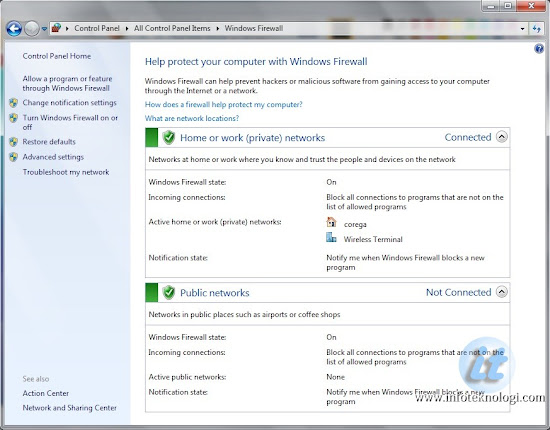
Untuk melakukan setting firewall di Windows 7 dilakukan dengan masuk ke Control Panel | Windows Firewall
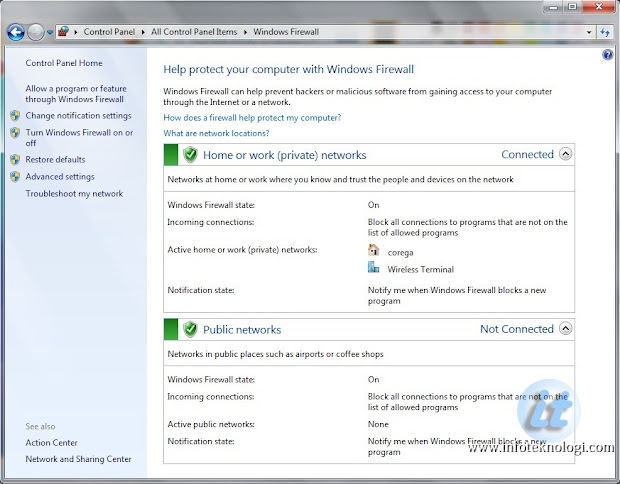
Akses Firewall di Windows 7
Windows Firewall memberikan 3 pilihan profil yaitu Home Network, Work Network dan Public Network. Home dan Work Network diklasifikasikan sebagai private network dimana kondisi jaringan dinilai relatif aman.
Dengan memilih opsi “Home Network“, kita bisa membuat Homegroup dimana network discovery akan dihidupkan dan membuat kita bisa melihat komputer lain yang terhubung dengan Network yang sama dengan kita.
Bergabung dengan Homegroup akan membuat komputer yang terkoneksi dapat me-share gambar, musik, video dan dokumen maupun sharing Printer. Bila ada folder yang ada di libraries kita yang tidak ingin dishare dapat dipilih untuk tidak dishare.
Jika memilih “Work network“, network discovery akan hidup secara default tapi kita tidak akan bisa membuat atau bergabung ke dalam Homegroup. Bila kita bergabung ke Domain Windows (Control Panel | System | Advanced System Settings | Computer Name tab) dan telah berhasil diautentifikasi, secara otomatis Windows Firewall akan mengenalinya dan mengklasifikasikan sebagai domain network.
“Public Network“ merupakan pilihan yang tepat bila kita sedang mengakses internet di area publik seperti restoran, kafe, ataupun saat memakai koneksi dengan internet melalui handphone. Memilih Public Network akan membuat setting Network Discovery off secara default sehingga komputer lain di jaringan tidak bisa melihat keberadaan anda dan pilihan profil ini akan membuat anda tidak bisa membuat atau bergabung kedalam homegroup.
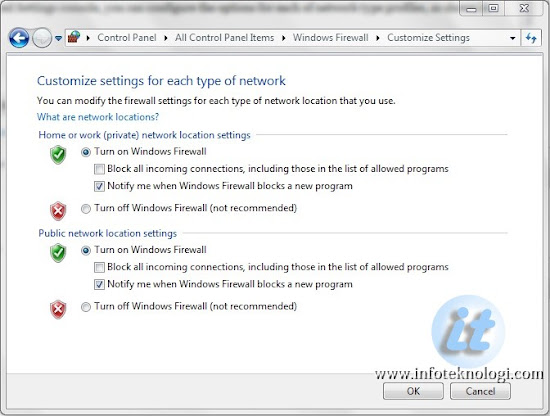
Untuk setiap profil network, secara default Windows Firewall akan memblokir koneksi dari program yang tidak ada didalam daftar whitelist. Namun Windows 7 memperbolehkan anda melakukan setting berbeda untuk setiap profil, beserta juga pengaturan notifikasi saat Firewall memblokir applikasi.
Mengatur notifikasi untuk koneksi yang diblokir firewall
Kita bisa mengkonfigurasikan pilihan akses program untuk setiap profile dengan memilih Advanced Setting di bagian kiri layar utama. Beberapa setting yang dapat kita rubah antara lain:
  • On/off status of the Windows firewall
  • Koneksi yang masuk ke komputer kita “Inbound connections” (block, block all connections, atau allow)
  • Koneksi yang keluar dari komputer kita “Outbound connections” (allow atau block)
  • Notifikasi bila ada program yang diblokir oleh Windows Firewall (Display notifications)
  • Perbolehkan unicast response ataupun broadcast traffic
  • Pilihan untuk mempergunakan pengaturan Firewall dan keamananan yang dibuat oleh administrator lokal ditambah dengan pengaturan yang ada di setting Group Policy
Untuk melakukan setting program, range IP address, ataupun port mana saja yang diperbolehkan untuk mengakses jaringan, baik untuk akses masuk (inbound) ataupun akses keluar (outbound), bisa melakukan pengaturan di Control Panel > Advanced Setting, setelah itu dibagian kiri pilih opsi Inbound Rules atau Outbound Rules.
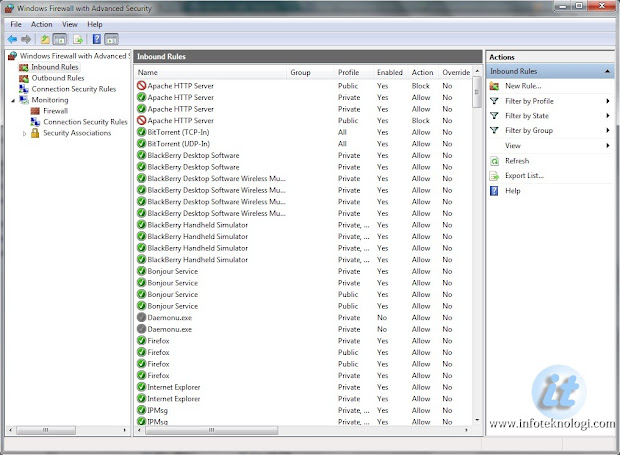
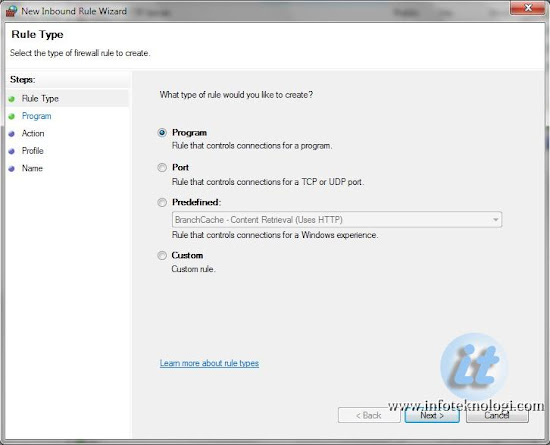
Setting Inbound dan outbound rules di firewall
Untuk menambahkan pengaturan rules baru klik menu New Rule, lalu pilih tipe rule yang ingin dibuat (program, port, predifined setting, dan custom rule) lalu ubah nilainya sesuai dengan kebutuhan dan tentukan aksi yang akan dilakukan apakah akan memblokir atau mengijinkan koneksi ke jaringan.
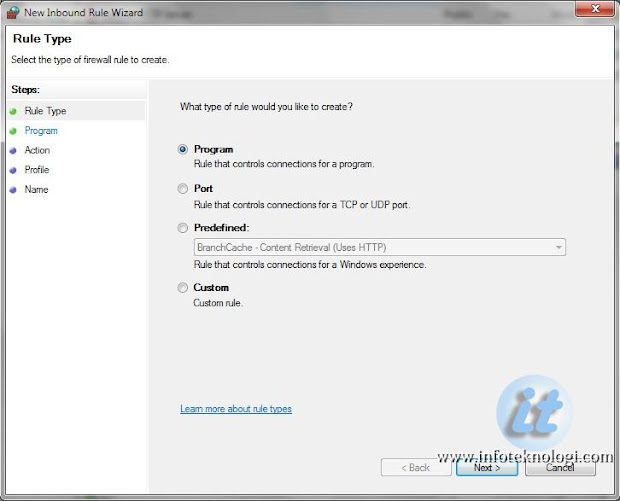
Setting firewall untuk program, port dan IP tertentu
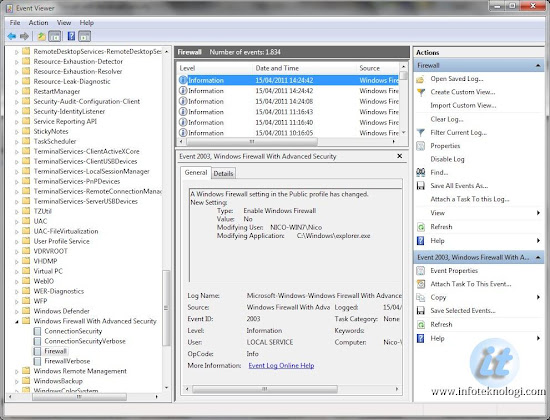
Kita juga bisa melihat log / catatan aktifitas dari Windows Firewall untuk koneksi yang diijinkan ataupun diblokir dengan membuka Event Viewer di menu All Programs | Administrative Tools | Event Viewer
Di Event Viewer bagian panel kiri pilih Applications and Services Log | Microsoft | Windows | Windows Firewall with Advanced Security untuk melihat log lengkapnya.
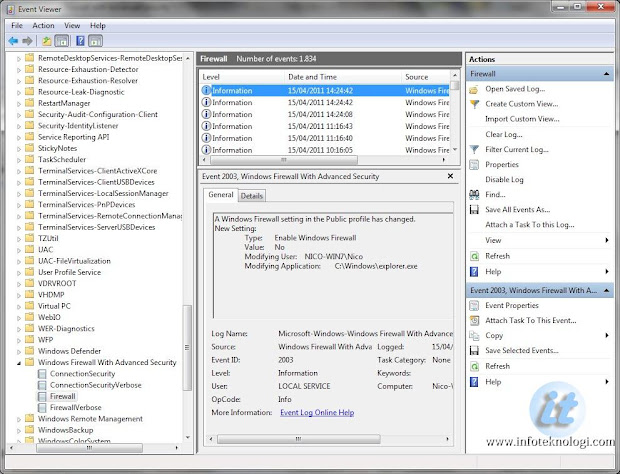
Melihat log firewall di Windows 7


sekian yang kami sampaikan tentang cara setting firewall di windows 7,.,. selamat mencoba.,.,. dan semoga bermanfaat bagi anda semua.....
Baca selanjutnya »»  

cara membuat jaringan wi-fi sendiri

Anda hobi kumpul bareng teman-teman Anda di kafe untuk akses Wi-Fi gratis? Kalau di rumah Anda punya jaringan internet kabel atau kalaupun Anda punya modem CDMA / GSM, kenapa tidak miliki Wi-Fi pribadi saja di rumah? Bisa sharing internet dengan keluarga atau teman tanpa perlu memiliki perangkat tambahan. Cukup bermodalkan sistem operasi Windows 7 di komputer ataupun laptop Anda yang sudah dilengkapi dengan Wireless Adapter. Nah, ingin tau caranya? Yuk intip tips berikut ini.
Kalau dulu kita harus punya Wireless router untuk bisa memasang jaringan Wi-Fi, kini Windows 7 saja sudah cukup mumpuni untuk melakukannya. Dengan fitur Microsoft Virtual Wi-Fi Miniport Adapter yang dibundel bersama sistem operasi Windows 7, Anda akan dengan mudahnya membuat jaringan virtual Wi-Fi. Nah, untuk memudahkan settingan membuat Wi-Fi pribadi ini, kita akan menggunakan aplikasi Connectifity.
Connectifity sendiri merupakan aplikasi sederhana yang menggantikan fungsi Wireless router. Dengan aplikasi ini, Anda bisa sharing koneksi internet Anda baik menggunakan jaringan LAN, modem GSM / CDMA atau bahkan jaringan Wi-Fi lainnya. Cukup aktifkan aplikasi Connectifity ini, selanjutnya teman atau kerabat Anda akan dapat konek langsung ke jaringan Wi-Fi Anda seperti terhubung dengan jaringan Wi-Fi pada umumnya. Agar lebih aman, Anda bisa memasang password yang sudah dienkripsi dengan WPA2. Pada saat tulisan ini diterbitkan, aplikasi Connectifity yang akan digunakan berikut adalah Connnectifity versi 2.2.0
Silahkan download terlebih dahulu aplikasi Connectify di sini http://www.connectify.me
Selanjutnya kita akan coba menginstal aplikasi Connectifity ini di komputer ataupun laptop Anda yang sudah menggunakan sistem operasi Windows 7. Klik langsung pada aplikasi Connectifity yang sudah kita download tadi, lalu akan muncul Window installer seperti ini. Anda harus mengklik tombol ‘I Agree’ untuk melanjutkan instalasi.
Cara Mudah Membuat Jaringan Wi Fi dengan Windows 7 Image
Di bagian ini, Anda boleh centang bagian Install RealPlayer kalau ingin menginstall aplikasi player multimedia tersebut, tapi kalaupun tidak, jangan mencentang bagian itu. Untuk melanjutkan instalasi, klik ‘Install’.
Cara Mudah Membuat Jaringan Wi Fi dengan Windows 7 Image
Tunggu beberapa menit untuk menyelesaikan proses instalasi.
Cara Mudah Membuat Jaringan Wi Fi dengan Windows 7 Image
Jika muncul notifikasi ‘Would you like to install this device software?’ jangan ragu untuk mengklik ‘Install’.
Cara Mudah Membuat Jaringan Wi Fi dengan Windows 7 Image
Klik ‘Finish’ untuk menyelesaikan instalasi Connectifity. Untuk melanjutkan konfigurasi jaringan Wi-Fi pastikan Anda telah mencentang ‘Run Connectifity’ sebelum mengklik ‘Finish’.
Selanjutnya akan muncul jendela Welcome Screen seperti di bawah ini. Jangan lupa untuk mengklik tombol ‘Next’.
Cara Mudah Membuat Jaringan Wi Fi dengan Windows 7 Image
Nah, untuk mengkonfigurasi jaringan virtual Wi-Fi Anda, pertama-tama yang harus dilakukan adalah mengetikkan Network Name atau nama dari jaringan Wi-Fi Anda nantinya. Bagian ini tidak boleh kosong dan harus diisi dengan huruf tidak lebih dari 32 karakter.
Cara Mudah Membuat Jaringan Wi Fi dengan Windows 7 Image
Agar jaringan Wi-Fi Anda tidak sembarangan diakses oleh orang yang tidak dikenal, jangan lupa untuk mengisi bagian password, sehingga nantinya jaringan Wi-Fi pribadi Anda ini hanya bisa diakses oleh orang yang sudah Anda beri aksesnya. Dianjurkan password diisi dengan 8 sampai 63 karakter agar tidak mudah ditebak.
Cara Mudah Membuat Jaringan Wi Fi dengan Windows 7 Image
Selanjutnya kita akan masuk ke bagian pemilihan Shared Connection. Di bagian ini, Anda bisa memilih apakah jaringan yang ingin Anda share sebagai jaringan virtual Anda asalnya dari LAN, modem GSM / CDMA (di bagian screenshot tidak muncul pilihan, tapi kalau Anda sudah terhubung dengan modem maka akan muncul di sini), atau jaringan Wi-Fi milik orang lain. Kalaupun Anda hanya ingin bermain game LAN, tapi tidak punya jaringan LAN, Anda bisa memilih No Internet Sharing, sehingga Anda tidak share jaringan Wi-Fi melainkan membuat LAN virtual. Rekomendasi pilihan Shared Connection tergantung dari jaringan yang konek dengan komputer ataupun laptop Anda. Sebagai contoh : misalnya Anda terhubung dengan jaringan LAN, maka pilihlah Local Area Connection.
Cara Mudah Membuat Jaringan Wi Fi dengan Windows 7 Image
Sedikit tips untuk Anda yang sedang berada di tempat umum seperti kafe, bila Anda hanya boleh konek Wi-Fi dengan batasan 1 login per orang, maka gunakan saja aplikasi ini cukup 1 orang saja yang terkoneksi dengan jaringan Wi-Fi kafe tersebut, lalu share dengan teman-teman Anda menggunakan aplikasi ini.
Bila konfigurasi sudah selesai maka akan muncul seperti ini.
Cara Mudah Membuat Jaringan Wi Fi dengan Windows 7 Image
Nantinya akan muncul icon baru di bagian taskbar Anda, silahkan klik kanan pada icon tersebut, pilih Options lalu pilih ‘Always Show A-Hoc Mode’ untuk memunculkan mode Ad-Hoc. kalau sudah akan muncul seperti ini.
Cara Mudah Membuat Jaringan Wi Fi dengan Windows 7 Image
Nah, klik satu kali lagi di icon Connectifity, untuk memunculkan jendela status jaringan Wi-Fi pribadi Anda.
Cara Mudah Membuat Jaringan Wi Fi dengan Windows 7 Image
Screenshot di bawah ini diambil langsung dari website Connectifity, sebagai keterangan tambahan dari jendela status ini.
Cara Mudah Membuat Jaringan Wi Fi dengan Windows 7 Image

selama mencoba.,.,., sekarang anda sudah memiliki wi-fi sendiri. yang lupa untuk sharing ke keluarga atau teman anda.........
Baca selanjutnya »»  

Minggu, 13 Mei 2012

Merepair atau Memperbaiki Windows XP saat Booting Tanpa Instal Ulang

Sering  pengguna komputer mengalami masalah dengan Windows XP dan sistemnya. Terkadang muncul masalah serius yang menyebabkan komputer tidak bisa booting atau file-file sistem windows rusak akibat virus. Jika ini terjadi biasanya ada dua pilihan: Install Ulang atau Repair Installasi Windows.

Teknik merepair ini memiliki keunggulan seperti data-data yang ada di sistem masih tetap utuh ( program-program yang terinstall di komputer juga masih tetap utuh brooo). Dan hal itu juga akan mempersingkat waktu, karena jika install ulang maka program yang ada termasuk driver harus di install ulang lagi betul kan :) . Jika program yang ada sangat banyak, maka akan menghabiskan waktu cukup lama. Tetapi meskipun demikian, Install ulang Windows biasanya akan lebih “segar” bagi komputer kita, apalagi jika sebelumnya drive di format dulu, sehingga windows benar-benar seperti bayi yang baru lahir.. :)
Kesalahan yang sering terjadi ketika ingin me repair Installasi Windows XP adalah ketika muncul pilihan / menu installasi pertama kali, kita memilih Repair Using Recovery Console, sehingga yang tampil adalah aplikasi/window Command Prompt. Memang fitur ini bisa digunakan untuk memperbaiki beberapa error, tetapi yang kita inginkan adalah memperbaiki keseluruhan file-file sistem windows XP bukan dengan command prompt.
Pertama tama siapkan Peralatan and bahannya dahulu:
-         CD Windows XP atau FD Bootable yang terisi windows XP
-          Snack Kacang atau minuman ringan bar gak grogi :)
-          Tentunya computer error yang terinstal windows XP
-          Buku catatan untuk mencatah hal2 yang penting

 1.       REPAIR ALL SYSTEM (seperti Install Ulang) => semua system diganti dengan seperti semula
 Okey langkah selanjutnya mari kita lakukan Operasi (memperbaiki) computer kita:
  • Sebelumnya menjalankan langkah dibawah, pastikan BIOS komputer di set agar urutan booting pertama kali adalah CDROM atau Flashdisk Bootable kita dan catat Serial Number Windows XP.
  • Masukkan CD Intallasi Windows XP, kemudian restart (reboot) komputer.
  • Ketika muncul tulisan “Press any key to boot from CD“, tekan sembarang tombol di keyboard.
  • Windows Setup akan melanjutkan dengan me-load file-file yang diperlukan dari CD.
  • Setelah itu akan tampil “Welcome to Setup“, maka tekan ENTER (pilihan pertama). jangan tekan R=masuk konsole
  • Setelah itu akan tampil “Windows XP Licensing Agreement“
  • Tekan tombol F8 ( I Agree ) untuk melanjutkan
  • Windows Setup akan mencari apakah sudah ada Installasi Windows XP.
  • Jika sudah ada Installasi Windows XP, maka akan ditampilkan dalam daftar. Jika tidak ada, maka tidak akan tidak bisa me-repair Installasi Windows XP ( harus install ulang) Jangan diteruskan jika belum tahu.
  • Setelah ditemukan, maka dipilih (select) Windows XP yang di inginkan dan tekan tombol R untuk me-repair Installas windows XP tersebut. (jangan menekan esc=install ulang)

  • Tunggu sampai selesai sampai komputer minta restart.
  • Setelah restart, dan muncul menu Press any key to boot from CD maka jangan tekan tombol apapun. Ikuti kelanjutan proses repair sampai selesai. Ababila disuruh memasukkan serial silahkan gan memasukkan serial yang telah dicatat tadi. jangan tekan tombol apapun. Biarkan saja.
Setelah selesai dan komputer restart, maka Installasi windows XP sudah berhasil di perbaiki, dan program/aplikasi yang sudah ada, driver hardware dan data akan tetap ada dan berjalan normal, tanpa perlu di install lagi. Kecuali aplikasi yang mengubah file sistem windows, maka aplikasi tersebut harus diinstal ulang (hanya aplikasi tertentu saja yag diinstal ulang). Semoga berhasil :)
 2.       NTOSKRNL Rusak atau Hilang (Missing or Corrupt)
Jika Anda mendapati pesan error bahwa “NTOSKRNL not found” / NTOSKRNL tak ditemukan, lakukan cara di bawah ini:
  • Masukkan CD Windows XP dan booting dari CD tersebut.
  • Pada saat muncul opsi R=Repair yang pertama, tekan tombol R.
  • Tekan angka sesuai dengan lokasi instalasi Windows yang ingin diperbaiki yang sesuai. Biasanya #1
  • Pindahlah ke drive CD Drive Anda berada. Tulis: CD i386
  • Tulis: expand ntkrnlmp.ex_ C:\Windows\System32\ntoskrnl.exe
  • Jika Windows XP Anda terinstal di tempat lain, maka ubahlah sesuai dengan lokasinya.
  • Keluarkan CD Anda dan ketikkan EXIT
 3.       HAL.DLL Rusak atau Hilang (Missing or Corrupt)
Jika Anda mendapatkan error berkenaan dengan rusak atau hilangnya file hal.dll, ada kemungkinan file BOOT.INI mengalami salah konfigurasi (misconfigured).

·         Masukkan CD Windows XP dan booting dari CD tersebut.
  • Pada saat muncul opsi R=Repair yang pertama, tekan tombol R.
  • Tekan angka sesuai dengan lokasi instalasi Windows yang ingin diperbaiki yang sesuai. Biasanya #1
  • Tulis: bootcfg /list untuk Menampilkan isi/masukan pada file BOOT.INI saat ini
  • Tulis: bootcfg /rebuild untuk Memperbaiki konfigurasi dari file BOOT.INI
  • Keluarkan CD Anda dan ketikkan EXIT
 4.       Direktori \WINDOWS\SYSTEM32\CONFIG rusak atau hilang
Jika Anda mendapatkan error dengan tulisan:
“Windows could not start because the following files is missing or corrupt
\WINDOWS\SYSTEM32\CONFIG\SYSTEM or \WINDOWS\SYSTEM32\CONFIG\SOFTWARE”
·         Masukkan CD Windows XP dan booting dari CD tersebut.
  • Pada saat muncul opsi R=Repair yang pertama, tekan tombol R.
  • Tekan angka sesuai dengan lokasi instalasi Windows yang ingin diperbaiki yang sesuai. Biasanya #1
  • Masukkan password administrator jika diperlukan.
  • Tulis: cd \windows\system32\config
  • Berikutnya tergantung di bagian mana letak terjadinya kerusakan: Tulis: ren software software.rusak ATAU ren system system.rusak
  • Berikutnya lagi juga tergantung di bagian mana letak terjadinya kerusakan: Tulis: copy \windows\repair\system atau Tulis: copy \windows\repair\software
  • Keluarkan CD Anda dan ketikkan EXIT
 5.       NTLDR atau NTDETECT.COM tak ditemukan (NTLDR or NTDETECT.COM Not Found)
Jika Anda mendapati error bahwa NTLDR tak ditemukan saat booting:
a.       Untuk partisi tipe FAT
  • Silakan Anda melakukan booting dari disket Win98 Anda dan salinlah file NTLDR atau NTDETECT.COM dari direktori i386 ke drive induk/akar (root) C:\
b.      Untuk partisi tipe NTFS
  • Masukkan CD Windows XP dan booting dari CD tersebut.
  • Pada saat muncul opsi R=Repair yang pertama, tekan tombol R.
  • Tekan angka sesuai dengan lokasi instalasi Windows yang ingin diperbaiki yang sesuai. Biasanya #1
  • Masukkan password administrator jika diperlukan.
  • Masukkan perintah berikut, dimana X: adalah alamat drive dari CD ROM Anda (Sesuaikan!).
Tulis: COPY X:\i386\NTLDR C\:
Tulis: COPY X:\i386\NTDETECT.COM C:\
  • Keluarkan CD Anda dan ketikkan EXIT 
semoga artikel di atas bermanfaat bagi anda semua,,, selamat mencoba.,., jika ada kurang jelas silakan berkomentar,.,.,
Baca selanjutnya »»  

11 permasalahan yang sering terjadi di windows xp

Master Boot record (MBR)

BIOS memeriksa MBR dan memulai sekuens booting

o Error

Akses ditolak muncul pesan “Missing Operating System”

o Solusi

Menulis Ulang MBR : Masuk ke Recovery Console dari menu Repair XP dan ketikan “fixmbr” (tanpa tanda petik)


Partition Boot Record (PBR)

Memeriksa apakah semua file booting yang dibutuhkan tersedia

o Error

Partisi tidak dikenali Bios melaporkan “Invalid Partition Table”

o Solusi

Perbaiki Dengan Test Disk : Jalankan tool Test Disk dan pilih “Fix Partition Table” atau “Recover Deleted Partition”


NTLoader

PBR mengatifkan ‘ntldr.exe’yang meload boot manager boot.ini

o Error

File tidak ditemukan laporan “NTLDR is missing”

o Solusi

Mengcopy file : Ketikkan “fixboot c:” pada Recovery Console, lalu copy file ‘ntloader’ dari CD Setup ke hardisk. “copy d:\i386\ntldr c” (tanpa tanda petik).


Boot Menu

File ‘boot.ini’ menampilkan menu boot, disini user memilih Windows XP.

o Error

File tidak ditemukan muncul pesan “invalid boot.ini”

o Solusi

Memperbaiki sector boot : Masuk ke Recovery Console, ketikkan “bootcfg./rebuild”


NTdetect

Pemeriksaan semua komponen hardware yang terpasang

o Error

Crash dengan pesan kesalahan. Anda mendapat pesan “NTLDR is missing” atau “Disk I/O Error, Error=00000 10000 NT-detect”

o Solusi

Mengcopy kembali file : Dalam Recovery Console, copy file ‘ntdetect.com’ dari CD setup XP ke harddisk “copy d:\i386\ntdetect.com c:”


Kernel/HAL

Windows Kernel dan Hardware Abstraction Layer (HAL) diaktifkan

o Error

Crash dengan BlueScreen, Booting dihentikan dengan “BlueScreen Of Death”

o Solusi

Memperbaiki parisi XP : Boot PC dengan CD Setup XP dan pilih ‘To repair a Windows XP………..”. bila tak berhasil maka PC mesti diinstal ulang.


Aktivasi Driver

XP mengaktifkan semua driver hardware yang dibutuhkan dan diberika status ‘activated’ dalam registry

o Error

Crash dengan bluescreen. Anda mendapatkan pesan bluescreen “IRQ_LESS_OR_EQUAL”

o Solusi

Safe Mode Booting : Booting dalam Safe Mode dan singkirkan driver yang rusak. Bila tidak membantu, komponen hardware tersebut perlu disingkirkan.


Inisialisasi Kernel

NTLoader menyerahkan kekuasaan perintah kepada kernel Windows

o Error

Komputer Hang. PC hang setelah muncul pesan “Windows is starting up….”

o Solusi

Bantuan dari Microsoft : Pada http://support.microsoft.com/kb/314477/ para developer Windows memberikan pilihan solusi untuk beberpa kumungkinan kesalahan.

Mengaktifkan Services

Services Smss.exe,winlogon.exe,Isass.exe dan services.exe diaktifkan

o Error

Sering kali bluescreen. Sistem crash ditandai dengan bluescreen atau pesn kesalahan yang tidak jelas, kadang Windows hang begitu saja

o Solusi

Melacak virus : Mungkin saja PC anda menjadi korban sebuah Trojan/virus. Booting dengan Safe Mode dan singkirkan malware ini. Bila anda tidak smpai desktop, perbaiki XP dengan CD Setup.

Login

Windows meminta input nama pengguna dan password

o Error

Tidak ada akses. Muncul pesan kesalahan “Incorrect user name or password”

o Solusi

Reset Password : Bila anda memiliki sebuah disket password reset, dengan itu anda dapat mengakses PC. Bila tidak “System Rescue CD” berbasis Linux yang tersedia di http://www.sysresccd.org/Main _Page dapat membantu


XP Siap Bekerja

Desktop,Icon dan Program-program startup diloading. Setelah itu Windows siap bekerja

o Error

Berbagai kesalahan dapat muncul : Hang, BlueScreen (disini semua dapat terjadi)

o Solusi

Memeriksa system dengan cermat. Periksa semua program starup dalam ‘msconfig’ , Scan sistem dengan program antivirus. Beberapa masalh dapat diatasi di Safe Mode


semoga bermanfaat dan selamat mencoba.,.,.,.
Baca selanjutnya »»  

cara mengatasi help and support di windows xp

help and support adalah salah satu fitur di windows xp yang sangat berguna sekali untuk mempelajari dan mengatasi masalah-masalah yang terjadi pada windows xp. Jarang pengguna computer mengakses fitur ini, walaupun sebenarnya banyak hal yang bisa dipelajari pada fitur help and support ini, diantaranya mengenai keamanan computer, pengaturan tampilan desktop, networking, performance dan maintenance, hardware, fixing trouble, pemecahan masalah, printing dan faxing dan masih banyak lagi. Di windows 7 serupa dengan windows 7 troubleshooting.

Seringkali saya menemukan solusi atau jalan keluar dari masalah computer dengan menggunakan fitur help dan support ini. Help and support ini biasanya tampil pada menu start. Jika belum muncul di menu start, bisa dimunculkan dengan cara :
  1. Klik kanan pada start kemudian pilih properties.
  2. Pilih tab start menu dan klik customize.
  3. Pada jendela customize start menu, pilih tab advanced.
  4. Pada start menu item cari dan beri tanda centang pada pilihan Help and Support kemudian klik OK

Tetapi kadangkala pernah juga saat mengakses fitur help dan support, justru fitur ini yang tidak mau dibuka atau fitur help and support mengalami error. Walaupun dibuka melalui menu help pada jendela windows explorer, services.msc, tetapi masih saja error alias tidak bisa dibuka.

Untuk mengatasi hal tersebut, trik atau cara dibawah ini semoga saja bisa mengembalikan fitur help and support pada windows xp menjadi normal dan bisa diakses kembali.
  1. Aktifkan show hidden files and folders pada pengaturan di folder options pada windows explorer.
  2. masuk ke folder C:\WINDOWS\inf\pchealth.inf

  3. Klik kanan pada file pchealth.inf tersebut kemudian klik install
  4. Masukkan cd windows anda jika diminta
Setelah selesai …. coba buka kembali fitur help and support yang ada dimenu start. Semoga sudah menjadi normal kembali.,., selamat mencoba.,.,.,
Baca selanjutnya »»  

Rabu, 09 Mei 2012

cara membuat menu tab pada blog


eberapa waktu yang lalu ada teman kita yang menanyakan cara membuat Tap Menu Horizontal Dengan Efek Dropdown pada blog ini. Jadi untuk menjawab pertanyaan tersebut tutorial kali ini akan saya bahas cara membuat Tap Menu Horizontal Dengan Efek Dropdown. Tap Menu Horizontal Dengan Efek Dropdown yang saya pasang pada blog ini cara membuatnya saya dapatkan dari tanya-tanya sama bah google terus dari bah google dikasih jawabannya dan alhamdulillah akhirnya jadi.
langkah-langkah untuk membuat Tap Menu Horizontal Dengan Efek Dropdown adalah sebagai berikut :
  1. Login terlebih dahulu ke blog anda
  2. Pilih Darsbor >Rancangan >Edit HTML


  3. Download template lengkap terlebih dahulu untuk mengantisifasi kesalahan dalam editing template
  4. Cari kode </head> gunakan tombol (ctrl+F) Atau F3 untuk memudahkan pencarian kode
  5. Copas kode berikut diatas kode  </head>

  6. <style type='text/css'>
    #catmenucontainer{
    height:29px;
    background:url(https://blogger.googleusercontent.com/img/b/R29vZ2xl/AVvXsEgK7YhxzqmdzsIyEuf-k3Ys2dMMDFlk8ZasYX1TMO4VLYAhV8B18vhoxoQA3eGeqe_zKZVLQfYxi79STid9fh9u7xxUVVTHXEUyMzhIWsvr6p_BK9cgo5aIAoAYUG8H_yl2c6ojSVb3Yp9F/) repeat-x;
    display:block;
    padding:0px 0 0px 0px;
    font: 14px &quot;Century gothic&quot;,verdana, Arial, sans-serif;
    font-weight:normal;
    border-top:1px solid #686D6F;
    }
    
    #catmenu ,#catmenu ul {
    margin: 0px 5px;
    padding: 0px;
    list-style: none;
    height:29px;
    }
    
    #catmenu  a {
    color: #999;
    display: block;
    font-weight: normal;
    padding: 4px 10px 6px 10px;
    }
    
    #catmenu  a:hover {
    background:url(https://blogger.googleusercontent.com/img/b/R29vZ2xl/AVvXsEigAeERICpa6ay4nqRrytLWqcRpnDUot5NOsmdcyR4edasGPEsqDMa_Nryh1to1M0H8NGNtjsuxpRIWtWfQfzHJ0sqB_FEuUZdprLAGQ70XMZRqpEqZT7vIYCQwovD5kl0VbybVHoIFpYDW/) repeat-x;
    color: #fff;
    display: block;
    text-decoration: none;
    }
    
    #catmenu  li {
    float: left;
    margin: 0px;
    padding: 0px;
    }
    
    #catmenu  li li {
    float: left;
    margin: 0px 0px 0px 0px;
    padding: 0px;
    width: 130px;
    }
    
    #catmenu  li li a, #catmenu  li li a:link, #catmenu  li li a:visited {
    background:url(https://blogger.googleusercontent.com/img/b/R29vZ2xl/AVvXsEgK7YhxzqmdzsIyEuf-k3Ys2dMMDFlk8ZasYX1TMO4VLYAhV8B18vhoxoQA3eGeqe_zKZVLQfYxi79STid9fh9u7xxUVVTHXEUyMzhIWsvr6p_BK9cgo5aIAoAYUG8H_yl2c6ojSVb3Yp9F/) repeat-x;
    width: 150px;
    float: none;
    margin: 0px;
    padding: 4px 10px 5px 10px;
    color:#E8EBEE;
    border-bottom:1px solid #2C3133;
    }
    
    #catmenu  li li a:hover, #catmenu  li li a:active {
    background:url(https://blogger.googleusercontent.com/img/b/R29vZ2xl/AVvXsEigAeERICpa6ay4nqRrytLWqcRpnDUot5NOsmdcyR4edasGPEsqDMa_Nryh1to1M0H8NGNtjsuxpRIWtWfQfzHJ0sqB_FEuUZdprLAGQ70XMZRqpEqZT7vIYCQwovD5kl0VbybVHoIFpYDW/) repeat-x;
    width: 150px;
    float: none;
    margin: 0px;
    padding: 4px 10px 5px 10px;
    color:#fff;
    border-bottom:1px solid #2C3133;
    }
    
    #catmenu  li ul {
    position: absolute;
    width: 10em;
    left: -999em;
    z-index:1;
    }
    
    #catmenu  li:hover ul {
    left: auto;
    display: block;
    }
    
    #catmenu  li:hover ul, #catmenu li.sfhover ul {
    left: auto;
    }
    </style>

  7. Simpan Template
  8. Sekarang pilih Elemen halaman/layout >Tambah gadget
  9. Capas kode berikut kedalam box HTML/JavaScript

  10. <div id='catmenucontainer'>
    
    <div id='catmenu'>
    
    <ul>
    
    <li><a href='URL ANDA' title='#'>Home</a></li>
    
    <li><a href='URL ANDA' title='#'>Web Design</a>
    <ul class='children'>
    <li><a href='URL ANDA' title='#'>HTML</a></li>
    <li><a href='URL ANDA' title='#'>CSS</a></li>
    <li><a href='URL ANDA' title='#'>JavaScript</a></li>
    </ul>
    </li>
    
    <li><a href='URL ANDA' title='#''>Templates</a>
    <ul class='children'>
    <li><a href='URL ANDA' title='#'>1 Column</a></li>
    <li><a href='URL ANDA' title='#'>2 Column</a></li>
    <li><a href='URL ANDA' title='#'>3 Column</a></li>
    <li><a href='URL ANDA' title='#'>4 Column</a></li>
    </ul>
    </li>
    
    <li><a href='URL ANDA' title='#'>Subscribe</a>
    <ul class='children'>
    <li><a href='URL ANDA' title='#''>Email</a></li>
    </ul>
    </li>
    
    <li><a href='URL ANDA' title='#'>News</a></li>
    
    <li><a href='URL ANDA' title='#'>Google</a>
    <ul class='children'>
    <li><a href='URL ANDA' title='#'>Yahoo</a></li>
    <li><a href='URL ANDA' title='#'>MSN</a></li>
    </ul>
    </li>
    
    <li><a href='URL ANDA' title='#'>About</a></li>
    
    <li><a href='URL ANDA' title='#'>Contact</a></li>
    
    <li><a href='URL ANDA' title='#'>PrivacyPolicy</a></li>
    
    </ul>
    
    </div>
    
    </div>

    Keterangan :
    • URL ANDA : Silahkan anda ganti dengan alamat link anda
    • title='#' : ganti tanda # dengan ( Target="_Blank)
  11. Klik Simpan 
Baca selanjutnya »»  

Senin, 07 Mei 2012

Cara Membuat cover CD/DVD dengan Microsoft Publisher

Mungkin anda memiliki CD/DVD di rumah anda, pernah melihat gambar atau tulisan yang melekat pada cover CD/DVD kaset tersebut, sebenarnya anda pun dapat dengan mudah membuat cover seperti itu. Tapi tentu anda harus memiliki software Microsoft Publisher yang biasanya ada pada microsoft office, bersaudara dengan microsoft Word , Excel, Powerpoint, dll. Untuk membuatnya tidak susah kok, bermodalkan kemauan dan SumangaTT!!! Hehhe :) :)
Untuk lebih jelasnya anda dapat mengikuti langkah-langkah berikut ini:
1. Pertama-tama, anda buka Program Microsoft Publisher dengan cara, Klik Start-All Programs- Microsoft Office-Microsoft Publisher.

2. Next, maka tampilan awalnya akan seperti ini.

3. Kemudian pilih Labels-Blank (Every 8931)-Create.

4. Setelah itu anda dapat berkreasi sendiri membuat cover CD/DVD yang anda inginkan. Di bawah ini saya beri contoh cover CD/DVD sederhana.

5. Setelah di Preview, akan seperti ini, Trus Di Print deh…. :)

Selamat Mencoba…. :D

Baca selanjutnya »»  

Minggu, 06 Mei 2012

cara menganti tema dengan BURG

lightness burg theme 511x300 6 Tema Terbaik dan Cara Instal Tema Burg di Ubuntu 11,10 tukangubuntu.com
Lightness BURG Theme by SWOriginal
Dark shine BURG theme 480x300 6 Tema Terbaik dan Cara Instal Tema Burg di Ubuntu 11,10 tukangubuntu.com
Dark Shine BURG Theme by SWOriginal
autumn burgtheme 411x300 6 Tema Terbaik dan Cara Instal Tema Burg di Ubuntu 11,10 tukangubuntu.com
Autumn BURG Theme
abstract burgtheme 411x300 6 Tema Terbaik dan Cara Instal Tema Burg di Ubuntu 11,10 tukangubuntu.com
Abstract BURG Theme
radiance burgtheme 398x300 6 Tema Terbaik dan Cara Instal Tema Burg di Ubuntu 11,10 tukangubuntu.com
Radiance BURG Theme by Shafin
fortuneburgtheme 416x300 6 Tema Terbaik dan Cara Instal Tema Burg di Ubuntu 11,10 tukangubuntu.com
Fortune BURG Theme by OrphanShadow
Dengan Super Boot Manager anda dapat Menginstal/Mengelola semua Tema Burg & banyak lagi.
Banyak tema Burg yang tercantum di atas memiliki skrip khusus untuk menginstalnya sebagai tema default Burg anda. Tapi dengan Super Boot Manager semua tema di atas terintegrasi di dalamnya dan cukup mudah untuk menginstal dan mengubah tema Burg anda di Ubuntu 11,10 menggunakan Super Boot Manager.
Peringatan: Bermain-main dengan bootloader GRUB bisa rumit dan kadang-kadang dapat menyebabkan kerusakan yang tak dapat diperbaiki, jadi perhatikan betul apa yang anda lakukan.
Pertama-tama mari kita menginstal Burg di Ubuntu 11,10. Lakukan berikut di Terminal.
sudo add-apt-repository ppa:n-muench/burg 
sudo apt-get update 
sudo apt-get install burg burg-themes
Selesai. Sekarang instal Burg ke MBR (Master Boot Record). Pengganti ’hd0′dengan informasi drive yang sesuai dengan perintah berikut jika diperlukan (Anda tidak perlu melakukan itu dalam keadaan normal).
sudo burg-install "(hd0)"
Sekarang, update Burg
sudo update-burg
Ada beberapa paket pra-instal tema Burg yang di sertakan dalam paket, anda dapat menguji mereka dan menginstalnya menggunakan perintah berikut.
sudo burg-emu
burgthemes 373x300 6 Tema Terbaik dan Cara Instal Tema Burg di Ubuntu 11,10 tukangubuntu.com
F2 untuk menelusuri melalui tema dan F1 untuk melihat daftar lengkap pilihan.
Install Super Boot Manager in Ubuntu 11.10, Linux Mint 12
Jalankan perintah berikut di terminal:
sudo add-apt-repository ppa:ingalex/super-boot-manager 
sudo apt-get update 
sudo apt-get install super-boot-manager
Selesai. Sekarang jalankan Super Boot Manager dan pilih tema Burg Manager .
superbootmanager 512x300 6 Tema Terbaik dan Cara Instal Tema Burg di Ubuntu 11,10 tukangubuntu.com
Pilih tema yang Anda sukai dan double klik di atasnya. Tema Burg tertentu akan otomatis di-download sekarang. Terapkan perubahan anda dan selesai.
Baca selanjutnya »»