Rabu, 02 Mei 2012

cara menginstal linux debian

1. Nyalakan komputer dan masukkan CD installer sistem operasi Linux Debian.
2. Ubah first boot device pada BIOS menjadi CD-ROM.
3. Tekan enter untuk masuk ke boot Debian.

4. Lalu pilih bahasa yang akan digunakan, kita pilih yang Indonesia, lalu enter.
instalasi%20debian%202 Langkah langkah Menginstal Linux Debian
5. Selanjutnya muncul pilih layout keyboard, kita pilih yang Inggris Amerika, lalu enter.
instalasi%20debian%203 Langkah langkah Menginstal Linux Debian
6. Setelah itu tunggu proses deteksi hardware untuk penggerak CD-ROM.
instalasi%20debian%204 Langkah langkah Menginstal Linux Debian
7. Selanjutnya muncul deteksi hardware jaringan, kita pilih yang tanpa kartu Ethernet, lalu enter.
instalasi%20debian%205 Langkah langkah Menginstal Linux Debian
8. Setelah itu akan muncul mengkonfigurasi jaringan, lalu pilih teruskan,kemudian pilih untuk melanjutkan proses instalasi.
instalasi%20debian%206 Langkah langkah Menginstal Linux Debian
9. Setelah itu isi nama host untuk sistem ini, contohnya latief, lalu pilih teruskan dan enter untuk melanjutkan.
instalasi%20debian%207 Langkah langkah Menginstal Linux Debian
10. Setelah itu tunggu proses untuk memulai program pemartisi harddisk.
instalasi%20debian%208 Langkah langkah Menginstal Linux Debian
11. Selanjutnya muncul partisi harddisk, kita pilih terpadu gunakan seluruh harddisk, lalu enter.
instalasi%20debian%209 Langkah langkah Menginstal Linux Debian
12. Selanjutnya muncul pilih harddisk yang akan dipartisi, lalu enter.
instalasi%20debian%2010 Langkah langkah Menginstal Linux Debian
13. Muncul pola partisi, pilih yang pertama, lalu enter.
instalasi%20debian%2011 Langkah langkah Menginstal Linux Debian
14. Setelah itu muncul panduan tentang proses partisi pilih yang kedua, lalu enter untuk melanjutkan.
instalasi%20debian%2012 Langkah langkah Menginstal Linux Debian
15. Selanjutnya tuliskan perubahan yang terjadi pada harddisk, kita pilih ya, lalu enter untuk melanjutkan.
instalasi%20debian%2013 Langkah langkah Menginstal Linux Debian
16. Setelah itu muncul mengkonfigurasi zona waktu, pilih zona waktu yang sesuai dengan zona waktu anda, lalu enter untuk melanjutkan.
instalasi%20debian%2014 Langkah langkah Menginstal Linux Debian
17. Selanjutnya membuat password untuk root, kita tulis sesuai yang kita inginkan, lalu pilih teruskan, lalu tekan enter untuk melanjutkan.
instalasi%20debian%2015 Langkah langkah Menginstal Linux Debian
18. Selanjutnya tulis ulang kembali password yang barusan anda buat untuk mengkonfirmasi kebenaran password tersebut, lalu pilih teruskan dan enter untuk melanjutkan.
instalasi%20debian%2016 Langkah langkah Menginstal Linux Debian
19. Setelah itu tulis nama lengkap dari pengguna, contohnya latief lalu pilih teruskan dan enter untuk melanjutkan.
instalasi%20debian%2017 Langkah langkah Menginstal Linux Debian
20. Selanjutnya tulis nama untuk akun anda, contohnya latief lalu pilih teruskan dan enter untuk melanjutkan.
instalasi%20debian%2018 Langkah langkah Menginstal Linux Debian
21. Setelah itu masukan password untuk pengguna baru, lalu pilih teruskan dan enter untuk melanjutkan.
instalasi%20debian%2019 Langkah langkah Menginstal Linux Debian
22. Lalu masukan kembali password untuk mengkonfrmasi kebenaran password, lalu pilih teruskan dan enter untuk melanjutkan.
instalasi%20debian%2020 Langkah langkah Menginstal Linux Debian
23. Setelah itu tunggu proses memasang sistem dasar.
instalasi%20debian%2021 Langkah langkah Menginstal Linux Debian
24. Setelah itu muncul jendela gunakan suatu jaringan cermin, kita pilih tidak, lalu enter untuk melanjutkan.
instalasi%20debian%2022 Langkah langkah Menginstal Linux Debian
25. Setelah itu muncul jendela seperti gambar di bawah ini, kita pilih teruskan dan enter untuk melanjutkan.
instalasi%20debian%2023 Langkah langkah Menginstal Linux Debian
26. Setelah itu tunggu proses memilih dan memasang perangkat lunak.
instalasi%20debian%2024 Langkah langkah Menginstal Linux Debian
27. Setelah itu muncul survey penggunaan paket debian, kita pilih ya, lalu enter untuk melanjutkan.
instalasi%20debian%2025 Langkah langkah Menginstal Linux Debian
28. Selanjutnya memilih perangkat lunak yang akan diinstall (sudah tertera), kita pilih teruskan, lalu enter untuk melanjutkan.
instalasi%20debian%2026 Langkah langkah Menginstal Linux Debian
29. Selanjutnya memilih resolusi gambar (sudah tertera), kita pilih teruskan, lalu enter untuk melanjutkan.
instalasi%20debian%2027 Langkah langkah Menginstal Linux Debian
30. Selanjutnya tunggu proses memasang boot loader GRUB.
instalasi%20debian%2028 Langkah langkah Menginstal Linux Debian
31. Selanjutnya memasang boot loader GRUB, kita pilih ya, lalu enter untuk melanjutkan.
instalasi%20debian%2029 Langkah langkah Menginstal Linux Debian
32. Setelah itu instalasi selesai, kita pilih teruskan, lalu enter untuk melanjutkan.
instalasi%20debian%2030 Langkah langkah Menginstal Linux Debian
33. Setelah proses instalasi selesai, nanti akan muncul tampilan nama pengguna, lalu kita masukan nama pengguna seperti yang kita buat pada saat proses instalasi (latief), lalu enter untuk melanjutkan.
instalasi%20debian%2031 Langkah langkah Menginstal Linux Debian
34. Selanjutnya kita akan diminta untuk memasukan password, kita masukan password sesuai yang kita buat pada saat proses instalasi, lalu enter untuk melanjutkan.
instalasi%20debian%2032 Langkah langkah Menginstal Linux Debian
35. Setelah proses instalasi yang begitu lama akhirnya instalasi Debian selesai juga dan Debian siap digunakan oleh anda.
instalasi%20debian%2033 Langkah langkah Menginstal Linux Debian

selamat mencoba ya.,.,.,semoga berguna bagi kalian semua..... icon wink Langkah langkah Menginstal Linux Debian
Baca selanjutnya »»  

cara menginstal linux mint


Sebelum menginstal, pastikan bahwa:

  • Anda lebih baik memiliki back up atau salinan data-data di komputer/laptop Anda [saya sendiri tidak pernah mem back up karena belum pernah mengalami "kecelakaan" yang mengakibatkan kehilangan semua isi hard disk]. 
  • Anda sudah menyiapkan partisi khusus untuk Linux Mint seperti yang diterangkan di artikel ini.
  • Komputer Anda tersambung ke internet.
  • Anda sudah memiliki fail ISO Linux Mint baik yang sudah dibakar (burn) di DVD/CD atau Flashdisk.
  • Anda bisa mengikuti setiap langkah tutorial berikut dengan cermat (salah klik bisa berakibat fatal)


Instalasi

1. Masukkan CD/DVD ke DVD-Rom - masukkan Flashdisk.

2. Pilih CD/DVD-Rom atau Flashdisk sebagai first boot, atau primary atau media booting utama atau apalah namanya. Untuk komputer, masuk ke BIOS (tekan "Delete", "Space", "Backspace" atau apalah--tergantung merek komputer). Untuk laptop, biasanya F12 atau F2.

3. Biarkan komputer booting, mungkin akan memakan waktu 3-10 menit, tergantung kualitas komputer. Bila sudah berhasil booting tampilan layar akan berbentuk seperti ini:


Linux Mint 9 full screen
gambar 1
5. Bila ada pop up window "Restricted drivers available" abaikan saja dulu. Percuma menginstalnya sekarang.


Restricted drivers available
gambar 2


6. Salah satu kelebihan Linux dibanding Windows adalah Linux bisa dijalankan cukup dari CD/DVD instalasi. Fitur ini dikenal dengan live CD, jadi Anda bisa melakukan test drive sebelum benar-benar menginstal Linux Mint. Karena itu juga, Anda bisa menginstal sambil mengoperasikan Linux dalam waktu yang bersamaan. Jadi, Anda tetap bisa membaca tutorial ini dan berselancar di internet saat menginstal nanti.


Live CD aka test drive Linux Mint 9
gambar 3


7. Buka (open; double klick) ikon Install Linux Mint yang ada di desktop, akan muncul jendela baru yakni jendela instalasi. Langkah pertama, Anda memilih bahasa utama Linux Mint Anda. Saya lebih memilih bahasa Inggris. Pilihan bahasa Indonesia juga tersedia. Klik  "Forward".


Select language
gambar 4
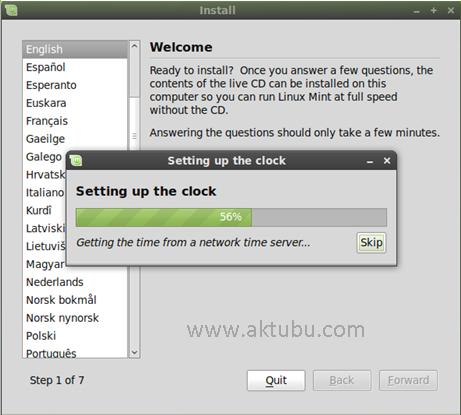
8. Selanjutnya Linux Mint akan mencoba mendeteksi lokasi dan menyesuaikan jam di komputer Anda. Biarkan. 


Setting up the clock
gambar 5
9. Pilih lokasi di mana Anda berada. Pertama tentukan region/benua, lalu pilih negara. Klik "Forward".


Select location
gambar 6
10. Selanjutnya, kita memilih keyboard layout.


Select keyboard
gambar 7
Anda juga bisa mencoba keyboard di kotak kosong [ditunjuk tanda panah] untuk memastikan lay out keyboard. Klik "Forward" untuk lanjut.


11. Selanjutnya, kita akan memilih metode instalasi Linux Mint:


gambar 8


Klik opsi "Specify partitions manually (advanced)", setelah diklik, tampilan akan menjadi seperti ini:


gambar 9


Klik "Forward" untuk lanjut.


12. Di jendela berikut, klik free space yang sudah kita sediakan sebelumnya. Lalu klik "Add".
gambar 10


Free space yang ada akan dibagi menjadi tiga: swap area, file system dan home. Swap berfungsi seperti RAM di komputer. Pada komputer jadul, ukuran swap biasanya dua kali lipat ukuran RAM komputer kita. Saat ini, ukuran swap boleh setara dengan ukuran RAM, bahkan bila RAM di komputer Anda besar, space untuk swap bisa lebih diperkecil. Di laptop saya yang memiliki RAM 4 GB, swap 512 MB boleh, 1 GB boleh, 1,5 GB cukup, 2 GB oke. Terserah. Swap nantinya jarang dipakai, kecuali kalau Anda sering meng-hibernate komputer. 

create swap partition
gambar 11


Sesuaikan dengan gambar: pilih primary, 2000 (MB) atau terserah, swap area, lalu klik ok.


13. Setelah itu kita akan dibawa kembali ke tampilan partisi [gambar 10]. Tadi kita sudah mengambil 2 GB untuk swap, berarti masih ada sisa sekitar 18 GB. Bila berjalan normal, maka sisa yang 18 GB akan berstatus "free space" dan masih bisa dibentuk. Maka, lanjut klik "free space" dan "Add".

Namun bila ternyata sisa partisi berstatus "unusable", berarti Anda memiliki lebih dari 4 partisi utama (primary partition) di komputer Anda, dan itu "tidak bisssssa!"  
Cara paling gampang mengatasinya adalah: klik partisi "swap area" yang baru selesai dibuat, kemudian "Delete"! Ulangi lagi membuat partisi "swap area" seperti langkah di atas, tetapi ganti pilihan dari "primary" menjadi "logical". Saya beberapa waktu sempat memakai partisi "logical" dan tidak mendapat masalah.

Sependek pengetahuan saya, swap dan file system di Linux memang baiknya menggunakan label "primary". Tetapi, entahlah... saya pakai "logical", tak ada masalah. :)

14. Buat tempat file system (/), tempat Linux bekerja. Partisi untuk (/) harus banyak. Misal, bila saya memiliki 10 GB, maka saya akan bagi: 1,5 untuk swap, 6 GB untuk (/) dan 2,5 GB untuk home. Atau, seperti di tutorial ini, saya punya 20 GB 974 MB, maka saya bagi: 2 GB untuk swap, 12 GB "/" dan 6,974 GB untuk "home". Silakan diatur sendiri sesuai selera dan kebutuhan. 

create / partition
gambar 12
Pada kotak "Use as", kita memilih ext3, bila tanda panah opsi diklik, akan muncul format-format lain. Linux Mint 9 memilih ext3 sebagai default kalau tidak salah. Sementara Linux Mint 10 dan 11 sudah menggunakan ext4. Ext4 adalah versi upgrade dari ext3, seperti Windows 7 adalah upgrade dari Windows Vista. Anggap saja begitu. :)

Di kotak "Mount point" pilih tanda "/" (klik tanda panah opsi roll ).


15. Buat partisi "home".

create home partition
gambar 13
Klik "Forward" untuk lanjut.


16. Isi nama, login name, password, dan opsi login:

gambar 14
"Log in automatically" : Anda masuk/log in tanpa harus mengetik password. Opsi ini cara masuk paling cepat.

"Require my password to log in" : Anda harus mengetik password setiap kali login.

"Require my password to log in and to decrypt my home folder" : ini opsi paling repot, namun paling aman. Karena semuanya di-password. :) Klik "Forward" untuk lanjut".


17. Konfirmasi untuk menginstal. Klik "Install" untuk mulai.

gambar 15


18. Proses instalasi mulai. Ini akan memakan waktu 10 - 20 menit, tergantung kualitas komputer dan kecepatan koneksi internet Anda. Tunggu sampai selesai.

Installing Linux Mint 9
gambar 16

19. Bila instalasi sudah selesai, akan muncul jendela seperti ini:

Installation complete
gambar 17

Klik "Restart Now" untuk menyelesaikan proses instalasi Linux dan mulai ngelinux.  :)

20. Tada! Linux Mint 9 siap dipakai!

welcome to Linux Mint 9 - gambar 18
21. Start menu:

Start menu - gambar 19
Klik di kotak "Filter" untuk mencari program yang ingin dijalankan. Start menu yang sering disebut "Mint menu" ini merupakan salah satu daya tarik Linux Mint.


22. Start menu "All aplication" dan "Favorites"

Start menu All applications - gambar 20
Semua program sudah dikelompokkan berdasarkan kategori masing-masing. Semua codec multimedia sudah terinstal, office, browser, messenger client dsb sudah terinsal. 

Klik "Quit" (tombol merah di atas "Mint menu") untuk opsi restart, shutdown atau hibernate. 

sekian yang kami sampiakan tentang cara menginstal linux mint,,, semoga bermanfaat dan berguna bagi anda semua dan selamat mencoba..........
Baca selanjutnya »»  

Selasa, 01 Mei 2012

solusi dan permasalahan yang sering terjadi bagi pengguna komputer


Berikut Merupakan Rangkuman Masalah dan kendala Yang sering Pengguna Komputer Hadapi dan Bagaimana Cara Pencegahannya :
1. Komputer Tidak Mau Hidup
Cara Mengatasinya :
- Cek koneksi kabel (dari power outletnya ke tombol power pada PC)
- Cek apakah stabilizer berfungsi atau tdak (jika memakai stabilizer)
- Cek kabel power pada CPU
- Jika masih juga tidak mau hidup permasalahanya mungkin terletak pada power supply atau MB 

2.Komputer Mau Hidup Tetapi Tidak Mau Booting
Cara Mengatasinya :
Kenali Terlebih dahulu Bunyi Beep :
Beep 1 kali saja Tanda bahwa kondisi komputer baik
Beep 1 kali, panjang Terdapat problem di memory
Beep 1 kali panjang dan 3 kali pendek Kerusakan di VGA card
Beep 1 kali panjang dan 2 kali pendek Kerusakan di DRAM parity
Beep terus menerus Kerusakan dimodul memory atau memory video
- Cek dengan menggunakan software dianosa seperti sisoft sandra, PC mark04, PC mark05 dll

3. Komputer Mau Booting Tetapi Selalu “Safe Mode “ (untuk masuk ke safe mode tekan F8)
Cara Mengatasinya :
- restart kembali komputer anda
- jika masih trouble intall ulang windows anda
- jika masih safe mode juga, berarti HD anda bermasalah
cek dengan : scan disk

4. Komputer Sering Hang
Cara Mengatasinya
- Disebabkan software mengalami crash
- tekan ctrl + alt + del >> klik End task pada program yang “Not Responding”
- tekan tombol restart pada CPU
- Disebabkan hardware mengalami konflik (adanya penambahan hardware baru)
- konflik antar hardware sering terjadi pada sistem operasi windows
- install ulang windows anda, tetapi yang perlu diingat sebelum reinstall windows anda, lepaskan dulu hardware baru anda
- alankan fasilitas “add new“ hardware yang terdapat pada control panel.

5. Keyboard Tidak Dikenali Oleh Komputer
Cara Mengatasinya
- cek apakah keyboard anda sudah terpasang dengan benar
- jika sudah tapi masih juga keyboard tidak terdeteksi maka kemungkinan keyboard anda bermasalah.
- coba ganti keyboard anda, jika sudah diganti tapi juga masih bermasalah maka kemungkinan besar yang rusak adalah di bagian port keyboard di MB anda.
- Jika memang Sudah di Ganti Keyboard Baru tapi tetap tidak terdeteksi Juga Coba Ganti dengan Keyboard USB dan apabila tidak terdeteksi Juga berarti ada yang salah Pada sitem Windows Sobat 

6. Mouse Tidak Dikenali Oleh Komputer (sama dengan kasus keyboard)

7. Pointer Mouse Selalu Meloncat-Loncat
Cara Mengatasinya
- mouse kotor segera di Bersihkan (khususnya pada bola mouse)

8. Komputer Sering Crash
Cara Mengatasinya :
- cek semua posisi kabel, hardware, dan juga tegangan pada casing, cek suhu pada CPU dan jua cek ram, processor dan juga vga.

9. Bila Produsen MetherBoard(MB) Tidak Diketahui
Cara Mengatasinya :
- buka casing, dan cek CPU anda biasanya sebuah MB memiliki label produsen yang sekaligus berisi spesifikasi tipe Mbnya.
- Lihat pada manual book
- Cari data Mb lewat internet, cocokan ID yang tercetak pada sticker board denan daftar yang terdapat pada situs http://www.fcc.gov/oet/fccid, dan cari daftar nomor ID yang dikeluarkan oleh lembaga perijinan untuk perangkat elektonik di Amerika
- Gunakan software analisa, seperti sandra99 dll.

10. Lupa Password BIOS
Cara Mengatasinya :
- Cabut batterey cmos pada cpu
- Atau dengan cara emncoba menebak bberapa password default untuk beberapa produsen bios misalkan AMI dan AWARD (contoh : A.M.I, AMI, AMI_SW, ALLY, 589589 dll)

11. Jam dan setting tanggal BIOS Selalu Berubah-Rubah
Cara Mengatasinya :
- batteray cmos sudah tidak berfungsi (mati), ganti dengan batteray yang baru

12. Menambah Perangkat Hardware Baru, Tp Tidak Terdeteksi Oleh BIOS
Cara Mengatasinya :
- Kemungkinan besar bios anda sudah kuno sehingga tidak dapat mendeteksi hardware yang baru, maka segera update bios anda (bisa download melalui internet, mis : http://www.windrivers.com)

13. Melacak Kerusakan Card Pada MB
Cara Mengatasinya :
- cobalah denganmencabut dan menancapkan beberapa card pada MB anda
- jika booting berhasil maka card anda tidak bermasalah begitu jua sebaliknya

14. Pasang Processor Baru Tp Tidak Terdeteksi
Cara Mengatasinya :
- cek apakah anda sudah memasang processor denan benar
- cek apakah posisi jumper pada processor sudah benar (tentang jumper pada processor bisa anda priksa pada manual booknya)

15. Crash Setelah Memasang RAM Baru
Cara Mengatasinya :
- kemungkinan ram yang anda pasang tidak kompatibel dengan komputer anda (cabut ram tersebut)

16. Menambah RAM Tapi Tidak Terdeteksi
Cara Mengatasinya :
- Lakukan pengecekan seperti ketika kasus sebelumnya
- Pastikan slot yan dipakai sesuai, misalnya : SD RAM memiliki slot yang hampir sama dengan RD RAM tetapi RD RAM, tidak bisa terdeteksi meskipun bisa dipasang pada slot jenis SD RAM.

17. Setelah Menambah RAM Proses Komputer Manjadi Semakin Lambat
Cara Mengatasinya :
- perhatikan batas kapasitas ram anda, misalnya ram jenis EDO batas maksimalnya adalah 64 MB, maka ketika dipaksakan untuk ditambah maka komputer anda menjadi semakin lambat

18. Virtual Ram
Cara Mengatasinya :
- klik kanan icon My computer, pilih propertis, kemudian pilih tab performance dan klik VIRTUAL MEMORY
- pilih item let me specify my own virtual memory setting (pilih HD yang akan digunakan sebagai virtual memory)
- klok OK

19. Monitor Tidak Mau Nyala Cara Mengatasinya :
- pastikan semua kabel power maupun konektor yang berhubungan dengan monitor ok
- pastikan juga pin yang ada pada port VGA masuk dengan sempuran tidak ada yang bengkok apalagi tidak masuk semua/salah satu pin ke port VGA
- pastikan juga VGA card anda ok

20. Monitor Menjadi Gelap Saat Loading Windows
Cara Mengatasinya :
- kemungkinan disebabkan karena setup driver untuk monitor tidak tepat(setting frekuensinya terlalu tinggi)
- masuk dulu ke dalam kondisi safe mode (tekan F8)
- install ulang driver VGAnya

21. Tampilan Tiba-Tiba Rusak Dan Komputer Manjadi Hang
Cara Mengatasinya :
- dikarenakan suhu (pada VA card) sangat panas

22. Ukuran Tampilan monitor Tidak Sesuai Keinginan
Cara Mengatasinya :
- masuk ke display propertis (klik kana semabrang tempat pilih propertis)
- Tekan tab setting dan dan atur ukuran tampilan sesuai dengan keinginan (pada screean area)

23. Monitor Seperti Berkedip Saat Digunakan
Cara Mengatasinya :
- masuk ke display propertis (klik kana semabrang tempat pilih propertis)
- Tekan tab setting dan klik advance, kemudian klik adapter, pada bagian ini ditampilkan refresh raet yang dininkan

24. Sound Card Baru Tidak Terdeteksi
Cara Mengatasinya :
- Crash dengan saounda card yang lama
- cek pada manual booknya, apakah soundcard on boardnya perlu dimatikan atau tidak jika hendak menginstall ulang soundcard yan baru (biasanya bisa dimatikan lewat jumper atau bios)

semoga bermanfaat dan berguna bagi kalian semua.......

Baca selanjutnya »»  

cara sharing folder di ubuntu dan windows

cara mudah dan cepat sharing folder di ubuntu dan windows

Berikut adalah langkah-langkah melakukan sharing file pada sistem operasi ubuntu dan windows.
1. Agar lebih mudah dalam proses sharing folder lebih baik seting IP adrees di windows dengan IP Static, seperti contoh berikut

sambawin 268x300 Cara Mudah dan Cepat Sharing Folder di Ubuntu dan Windows

2. Cek workgroup yang digunakan pada windows

sambawin2 262x300 Cara Mudah dan Cepat Sharing Folder di Ubuntu dan Windows

3. Pada sistem operasi ubuntu, klik Aplications – Ubuntu Software Center

samba1 Cara Mudah dan Cepat Sharing Folder di Ubuntu dan Windows

4.Pada kotak pencarian Ubuntu Software Center ketik samba

samba2 300x74 Cara Mudah dan Cepat Sharing Folder di Ubuntu dan Windows

5. Setelah samba terinstall, klik System – Administration – Samba

samba3 Cara Mudah dan Cepat Sharing Folder di Ubuntu dan Windows

6. Klik Preferences – Server Settings…

samba4 300x214 Cara Mudah dan Cepat Sharing Folder di Ubuntu dan Windows

7. Pada tab Basic, workgroup diisi sama dengan workgroup windows xp, pada contoh ini Local

samba5 Cara Mudah dan Cepat Sharing Folder di Ubuntu dan Windows

8. Setelah selesai membuat workgroup, klik menu File – Add Share sehingga muncul jendela Create Samba Share, pada tab Basic tentukan folder yang akan disharing dan jangan lupa memberi tanda pada opsi Writable dan Visible

samba8 Cara Mudah dan Cepat Sharing Folder di Ubuntu dan Windows

9. Pada tab Access pilih Allow Access To Everyone

samba9 Cara Mudah dan Cepat Sharing Folder di Ubuntu dan Windows

10. Seting samba selesai, sekarang buat IP address di ubuntu menjadi statik juga biar lebih mudah, caranya klik kanan Network Manager Applet – Edit Connection
 
samba10 Cara Mudah dan Cepat Sharing Folder di Ubuntu dan Windows

11. Pada jendela Network Connection, tab Wired klik Lan Card yang akan diseting, di contoh ini Auto eth0, kemudian klik Edit

samba11 300x203 Cara Mudah dan Cepat Sharing Folder di Ubuntu dan Windows

12. Kemudian klik tab IPv4 Settings, Method: Pilih manual, pada contoh ini IP Address windows xp saya buat 192.168.1.2, sedangkan untuk Ubuntu Ip Adressnya saya buat 192.168.1.100

samba12 248x300 Cara Mudah dan Cepat Sharing Folder di Ubuntu dan Windows

13. Setelah selesai klik Apply, seting pun selesai.

14. Buka windows explorer di windows xp kemudian di address bar ketikkan //192.168.1.100, jika berhasil akan muncul folder yang sudah disharing di ubuntu

samba13 298x300 Cara Mudah dan Cepat Sharing Folder di Ubuntu dan Windows

semoga bermanfaat dan selamat mencoba kawan.,.,.,.,.,
Baca selanjutnya »»  

Cara Menampilkan Kembali Partisi Yang Hilang Pada Windows 7

Mungkin kita pernah mengalami dimana jendela My Computer atau Windows Explorer tidak berisi partisi harddisk yang kita miliki. Kalo hal tersebut menimpa kita jangan terburu-buru untuk panik. Coba lakukan beberapa hal yang akan lughot sharing guna menampilkan kembali partisi yang hilang dari jendela my computer anda. Bagaimana cara mengembalikan partisi yang hilang tersebut? Berikut cara-caranya :
1. Klik “Windows Logo” (Start Menu) di pojok kiri bawah
2. Klik Kanan “Computer” pilih “Manage”
3. Muncul jendela baru “Computer Management”
4. Arahkan ke “Computer Management” >> “Storages” >> Disk Management”
5. Klik kanan Partisi HDD Anda yg belum dinamai >> Pilih “Change drive letter and Path”
6. Pilih Drive Letter yg Anda suka, misal D:, E: dll >> lalu pilih “OK”


semoga bermanfaat bagi anda semua, dan selamat mencoba...........
Baca selanjutnya »»